

Installer Web-Stat sur votre site
instructions pas-à-pas
- Vous utilisez Wix ? Cliquez ici pour les instructions
- Vous utilisez Shopify ? Cliquez ici pour les instructions
- Vous utilisez WordPress ? Cliquez ici pour les instructions
- Vous utilisez Google Tag Manager ? Cliquez ici pour les instructions
- Tous les autres Voir ci-dessous
Que dois-je faire ?
Pour commencer l'analyse du trafic, vous devez ajouter quelques lignes de HTML Qu'est-ce que HTML ?
HTML signifie Hyper Text Markup Language ; c'est la langue dans laquelle toutes les pages Web sont écrites. Si vous regardez une page Web, ce que vous voyez en réalité est un fichier HTML (quelque chose comme index.html ou index.htm) qu'un navigateur lit et affiche sur l'écran de votre ordinateur dans un format lisible par l'homme
Chaque page Web est en fait un fichier HTML. Vous pouvez facilement regarder ce fichier : passez simplement votre souris sur n'importe quelle portion de texte de la page (c'est-à-dire pas une image) puis faites un clic droit et sélectionnez "Affichage > Source" dans le menu contextuel. Une fenêtre s'ouvrira alors vous montrant le HTML sous-jacent.
Le code Web-Stat que vous devez installer dans votre site est écrit en HTML et en tant que tel, il est conseillé d'accéder au HTML de votre page principale, puis d'insérer le code directement dans il.
(le Web-Stat code) à toutes les pages de votre site (au moins à la page d'entrée principale si vous ne pouvez pas installer sur toutes les pages)
Comment faire ?
Idéalement, le code doit être ajouté directement dans le code HTML Qu'est-ce que HTML ?
HTML signifie Hyper Text Markup Language ; c'est la langue dans laquelle toutes les pages Web sont écrites. Si vous regardez une page Web, ce que vous voyez en réalité est un fichier HTML (quelque chose comme index.html ou index.htm) qu'un navigateur lit et affiche sur l'écran de votre ordinateur dans un format lisible par l'homme
Chaque page Web est en fait un fichier HTML. Vous pouvez facilement regarder ce fichier : passez simplement votre souris sur n'importe quelle portion de texte de la page (c'est-à-dire pas une image) puis faites un clic droit et sélectionnez "Affichage > Source" dans le menu contextuel. Une fenêtre s'ouvrira alors vous montrant le HTML sous-jacent.
Le code Web-Stat que vous devez installer dans votre site est écrit en HTML et en tant que tel, il est conseillé d'accéder au HTML de votre page principale, puis d'insérer le code directement dans il.
de la page. Selon la façon dont vous procédez à la modification de votre site Web, la manière exacte de le faire variera. Vous trouverez ci-dessous des instructions étape par étape pour quelques éditeurs bien connus, ainsi que des instructions plus générales si votre propre éditeur ne figure pas dans la liste.
Si vous ne savez pas comment faire des modifications sur votre site, vous devrez demander à votre webmaster de procéder à l'installation: dites-lui qu'il trouvera les instructions nécessaires sur http://fr.ardalio.net/code.pl, donnez-lui votre identifiant, et il devrait pouvoir réaliser l'installation en quelques minutes.
Gardez à l'esprit que dans presque tous les cas, tant que votre site peut être modifié, Web-Stat peut être installé (même si vous n'avez pas un accès direct à votre code HTML). Si vous êtes bloqué, contactez-nous et nous vous aiderons.
Instructions pas-à-pas pour quelques éditeurs standards:
- Blogger.com (Blogspot)
- Godaddy (web hosting)
- Godaddy (web site builder)
- Gooogle Sites
- Google Tag Manager
- Joomla
- Microsoft Office Live
- Microsoft Publisher
- MoonFruit
- Network Solutions
- Network Solutions Store
- Overblog
- Register.com
- Shopify
- SquareSpace
- Unblog.fr
- Webnode
- Webs.com
- Weebly
- Wix
- Wordpress (plugin)
- Wordpress (manual install)
- Other Editors
- cliquez ici pour ouvrir une nouvelle fenêtre avec le code Web-Stat à ajouter à votre site
- copiez le code
- allez sur votre blog
- identifiez vous
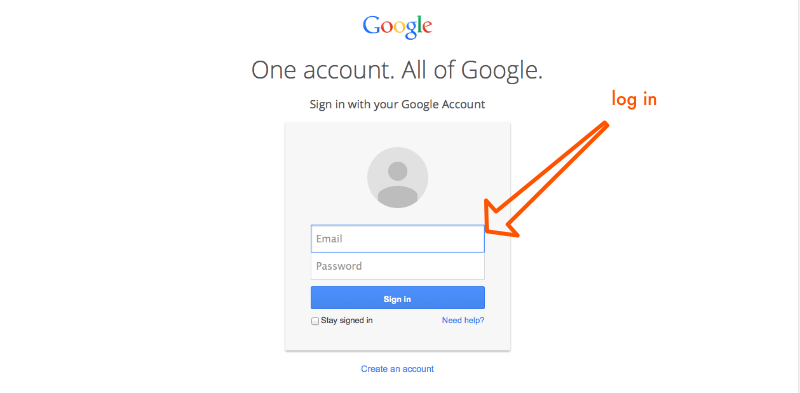
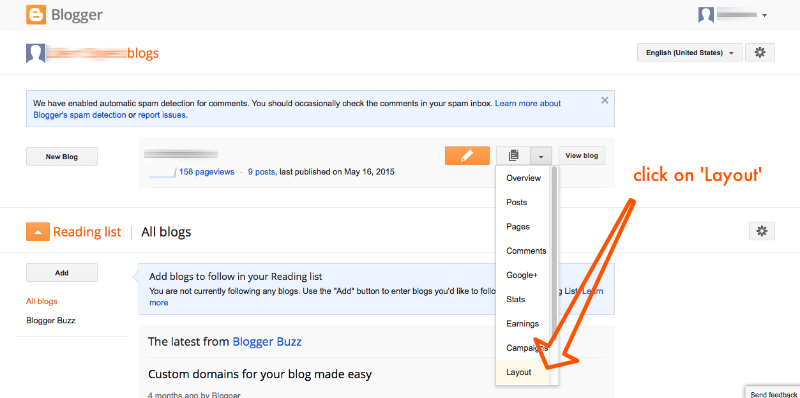
- cliquez sur le bouton de l'éditeur de tourbière et choisissez 'mise en page'
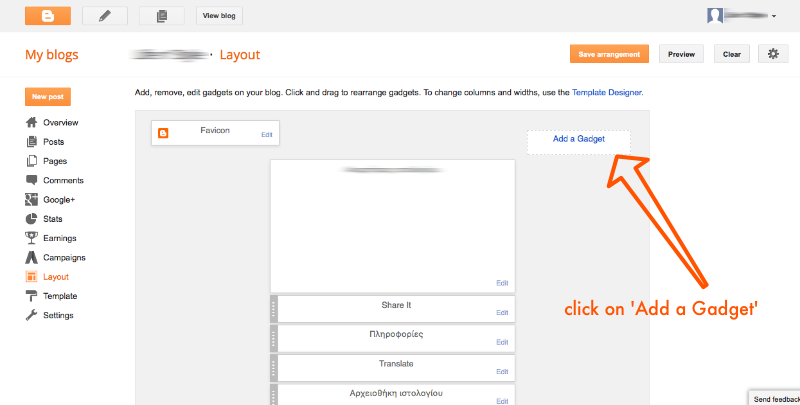
- cliquez sur 'Ajouter un Gadget'
- dans la fenêtre popup choisissez sur 'HTML/Javascript'
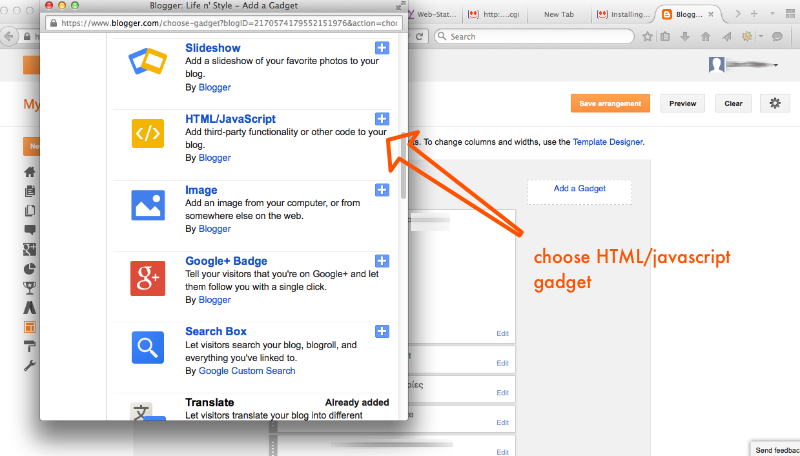
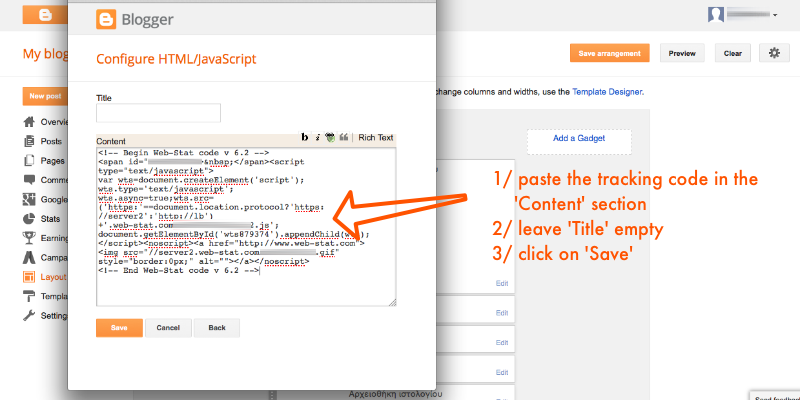
- collez le code dans la fenêtre HTML et enregistrez
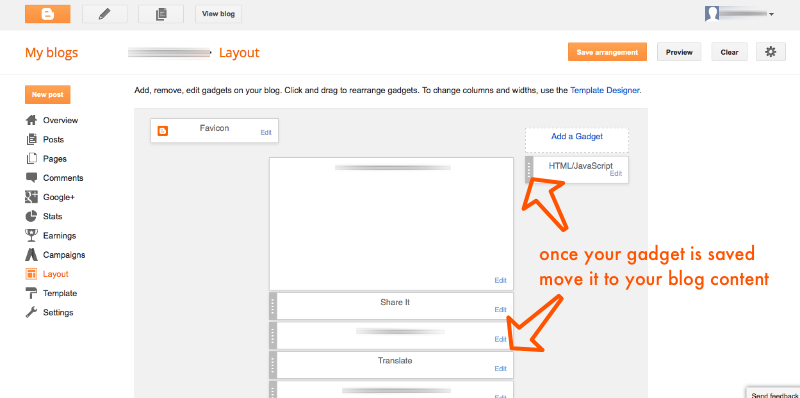
- déplacez le gadget où vous le souhaitez sur votre page
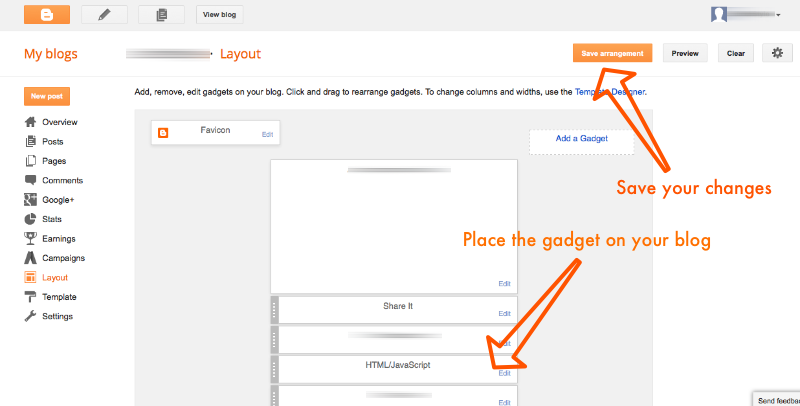
- cliquez sur 'enregistrer l'arrangement'
... C'est tout ! Vous pouvez maintenant tester votre installation
- cliquez ici pour ouvrir une nouvelle fenêtre avec le code Web-Stat à ajouter à votre site
- copiez le code
- allez sur http://www.godaddy.com
- Login
- allez dans 'Mon compte > Visiter mon compte'
- cliquez sur 'Hébergement Web' puis sur 'lancer' à côté de votre site web
- une nouvelle fenêtre s'ouvrira nommée 'Détail Hébergement'. Descendez dans cette fenêtre et cliquez sur 'File Manager' sous 'Outils'
- une autre fenêtre s'ouvre
- dans cette nouvelle fenêtre, cliquez sur la page sur laquelle vous souhaitez ajouter le code
- insérez le curseur en bas de l'éditeur juste au dessus de la balise </body>
- collez le code que vous avez copié précédemment
- cliquez sur 'enregistrer' puis sur 'fermer'
- faites la page suivante
... C'est tout ! Vous pouvez maintenant tester votre installation
- cliquez ici pour ouvrir une nouvelle fenêtre avec le code Web-Stat à ajouter à votre site
- copiez le code
- allez sur http://www.godaddy.com
- Login
- allez dans 'Mon compte > Visiter mon compte'
- cliquez sur 'créateur de site Web' puis sur 'lancer' à côté de votre site web
- cliquez sur 'Editer site'
- dans la barre de menu de gauche, sélectionnez un élément 'code HTML' et faites-le glisser vers le bas de votre page
- cliquez sur l'élément nouvellement créé puis sur 'Paramètres' dans la fenêtre contextuelle
- effacez le contenu de la fenêtre et collez le code à la place
- cliquer sur 'sauver'
- cliquez sur 'publier' en haut
... C'est tout ! Vous pouvez maintenant tester votre installation
- cliquez ici pour ouvrir une nouvelle fenêtre avec le code Web-Stat à ajouter à votre site
- copiez le code
- connectez-vous sur http://sites.google.com
- cliquez sur votre site
- cliquez sur 'Editer Page'
- sur la barre de menu de l'éditeur cliquez sur 'HTML'
- insérez le curseur en bas de la fenêtre de contenu
- collez le code que vous avez copié précédemment
- cliquez sur 'mettre à jour'
- cliquez sur 'sauvegarder' dans la barre de menu de l'éditeur pour sauvegarder vos modifications
... C'est tout ! Vous pouvez maintenant tester votre installation
- cliquez ici pour ouvrir une nouvelle fenêtre avec le code Web-Stat à ajouter à votre site
- copiez le code
- connectez-vous à votre compte Joomla en tant qu'Admin
- cliquez sur 'Template Manager'
- dans la colonne 'Modèles', cliquez sur le modèle attribué
- cliquez sur 'modifier le modèle de page principale'
- dans l'éditeur de modèles, faites défiler jusqu'à la balise </body> (près du bas)
- Juste AU DESSUS de la balise </body>, insérez le curseur et collez le code que vous avez copié précédemment
- Si votre template ne contient pas d'HTML, descendez jusqu'à la balise ?> et collez le code juste après (si vous ne trouvez pas la balise ?> ajoutez-la à la fin et collez le code derrière elle)
- cliquer sur 'sauver'
- revenir au 'Gestionnaire de modèles'
- dans la colonne 'Style', cliquez sur le modèle attribué
- cliquez sur l'onglet 'Mobile'
- réglez 'iPhone Custom Theme' et 'iPhone Custom Theme' sur OFF
- cliquer sur 'sauver'
- NOTE: si vous changez de maquette il vous faudra recommencer le processus d'installation
... C'est tout ! Vous pouvez maintenant tester votre installation
- cliquez ici pour ouvrir une nouvelle fenêtre avec la version simplifiée du code Web-Stat à ajouter à votre site
- copiez le code
- connectez-vous à votre compte Office Live
- cliquez sur 'Web Site' dans la colonne de gauche
- Insérez le curseur à l'endroit où vous voulez ajouter Web-Stat
- Dans la barre de menu de l'éditeur cliquez sur Module > HTML
- insérez le curseur n'importe où dans la zone de texte
- collez le code que vous avez copié précédemment
- sauvegardez vos changements
... C'est tout ! Vous pouvez maintenant tester votre installation
- cliquez ici pour ouvrir une nouvelle fenêtre avec le code Web-Stat à ajouter à votre site
- copiez le code
- ouvrez votre page avec Microsoft Publisher
- cliquez sur le bas de page
- cliquez sur Insérer, Avancé et sélectionnez 'HTML'
- placez le curseur à l'endroit où vous voulez insérer le compteur - n'importe où entre les balises <Body> et </Body>
- collez le code que vous avez copié précédemment
- cliquez sur OK
- sauvegardez et publiez votre page
... C'est tout ! Vous pouvez maintenant tester votre installation
- cliquez ici pour ouvrir une nouvelle fenêtre avec le code Web-Stat à ajouter à votre site
- copiez le code
- Allez sur Moonfruit et connectez-vous

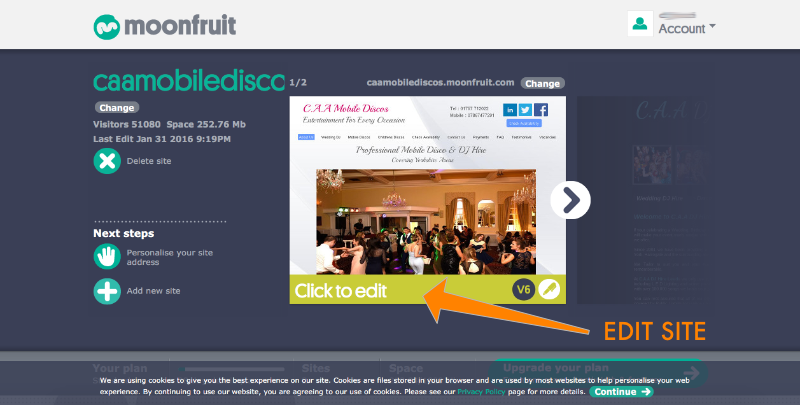
- Cliquez sur 'Modifier'
- Cliquez sur le symbole '+' dans la barre de menu pour ajouter un nouvel élément
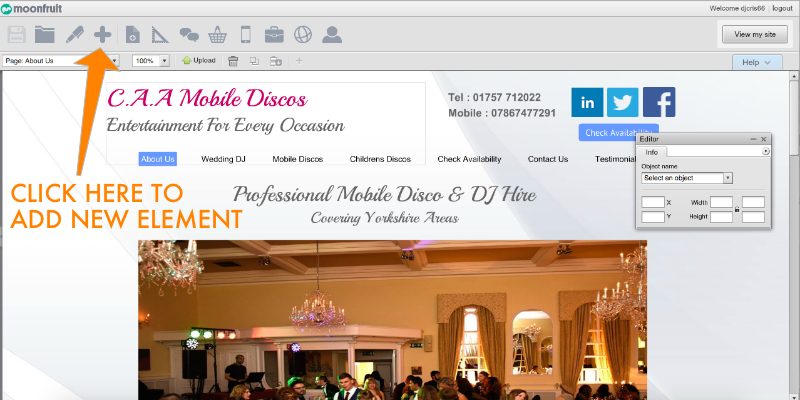
- Nous devons installer dans le pied de page afin que le code soit ajouté automatiquement à toutes les pages
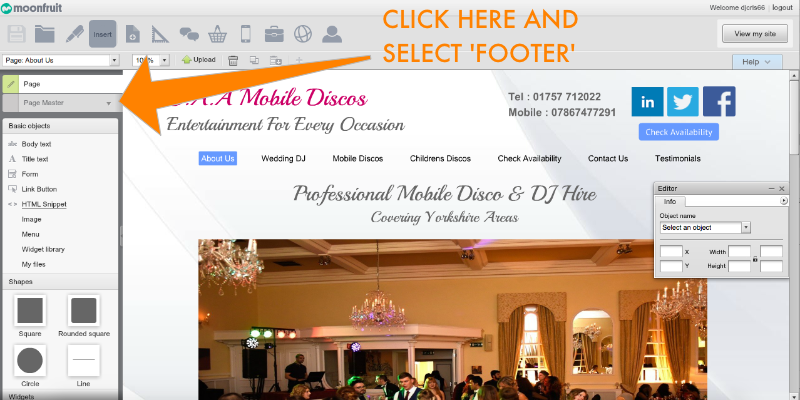
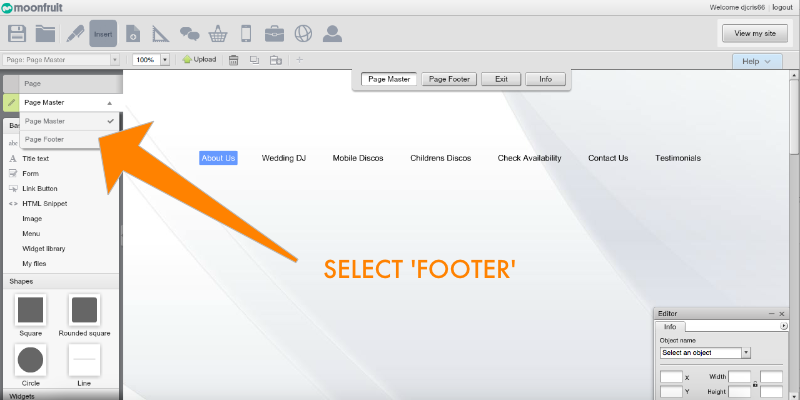
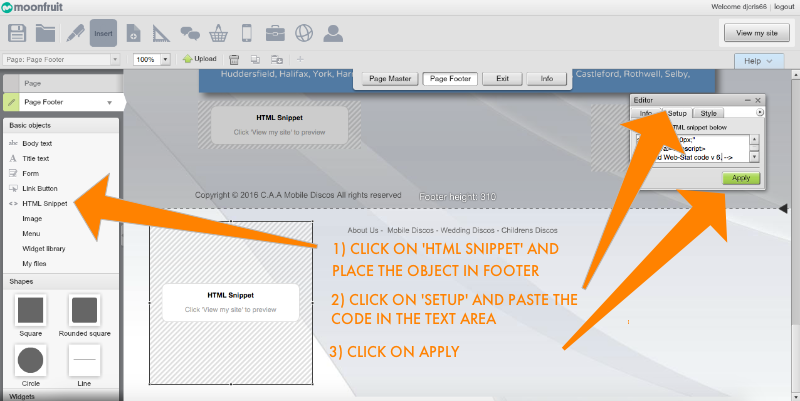
- Cliquez sur 'HTML Snippet' et placez l'objet dans le pied de page (c'est là que Web-Stat s'affichera)
- Dans la fenêtre éditeur, cliquez sur 'Setup', collez le code compteur dans la section texte puis cliquez sur 'Apply'
- sauvegardez et publiez votre page
... C'est tout ! Vous pouvez maintenant tester votre installation
- cliquez ici pour ouvrir une nouvelle fenêtre avec la version simplifiée du code Web-Stat à ajouter à votre site
- copiez le code
- allez sur votre éditeur de site et identifiez-vous
- cliquez sur 'Pages' dans la barre de menu en haut
- cliquez sur 'Edit' à droite de la page sur laquelle vous voulez ajouter le code
- cliquez sur 'voir HTML' en bas de la page
- descendez tout en bas de la page et insérez le curseur
- collez le code que vous avez copié précédemment
- cliquez sur 'Sauvegarder & Retour'
- répéter pour toute autre page
... C'est tout ! Vous pouvez maintenant tester votre installation
- cliquez ici pour ouvrir une nouvelle fenêtre avec la version simplifiée du code Web-Stat à ajouter à votre site
- copiez le code
- identifiez-vous sur votre store manager
- cliquez sur 'Design' dans la barre de menu supérieure
- cliquez sur 'Site Design' dans la section 'design options'
- cliquez sur 'Header and Footer'
- dans la section 'Gérer le pied de page' cliquez sur 'voir HTML'
- cliquez dans l boîte de pied-de-page et placez le curseur tout à la fin
- collez le code que vous avez copié précédemment
- cliquez sur 'Sauvegarder & Retour'
... C'est tout ! Vous pouvez maintenant tester votre installation
- cliquez ici pour ouvrir une nouvelle fenêtre avec la version simplifiée du code XHTML Web-Stat à ajouter à votre site
- copiez le code
- connectez-vous à votre compte Overblog
- Cliquez sur 'Configurateur'
- Cliquez sur 'Mise en page'
- Dans la section ou vous souhaitez installer cliquez sur l'icône 'marteau' (configurer le module)
- Cliquez sur le bouton 'HTML' dans la barre de menu
- collez le code que vous avez copié précédemment
- Cliquez sur 'mettre à jour'
- Cliquez sur 'valider'
... C'est tout ! Vous pouvez maintenant tester votre installation
- cliquez ici pour ouvrir une nouvelle fenêtre avec le code Web-Stat à ajouter à votre site
- copiez le code
- connectez-vous à Register.com
- cliquez sur le site Web que vous souhaitez modifier
- cliquez sur 'Do it myself website solution'
- cliquez sur 'Build Edit and Publish My Site'
- cliquez sur 'Editer site'
- ajoutez un bloc de contenu en bas de page (choisissez un bloc basique rectangulaire)
- sélectionnez 'Texte' et cliquez sur 'OK'
- cliquez sur 'cliquer pour modifier le texte'
- dans la barre de menu grise de l'éditeur de texte cliquez sur 'HTML'
- ajoutez un bloc de contenu en bas de page (choisissez un bloc basique rectangulaire)
- dans l'éditeur de source HTML, collez le code que vous avez copié précédemment
- cliquez sur 'Update'
- cliquez sur 'Publier'
... C'est tout ! Vous pouvez maintenant tester votre installation
- cliquez ici pour ouvrir une nouvelle fenêtre avec le code Web-Stat à ajouter à votre site
- copiez le code
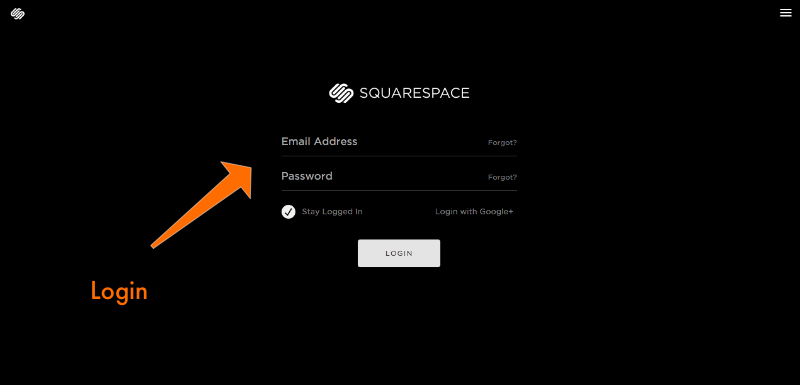
- allez sur la page de connexion de SquareSpace et connectez-vous
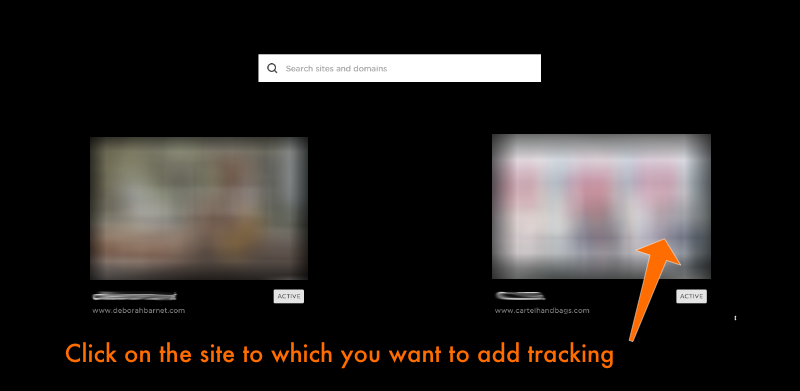
- cliquez sur le site auquel vous souhaitez ajouter un suivi
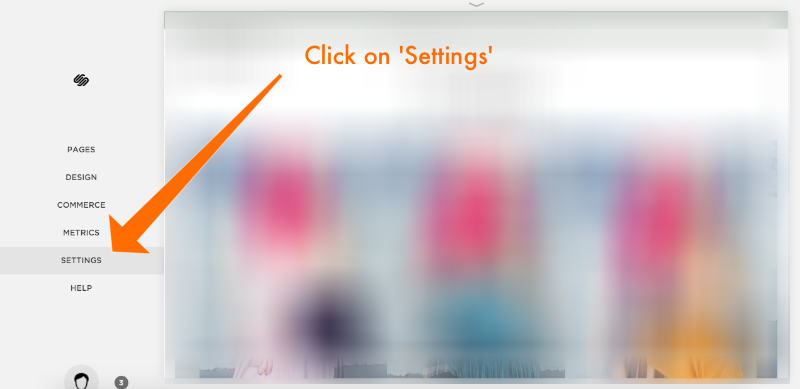
- cliquez sur 'Settings'
- cliquez sur 'Avancé'

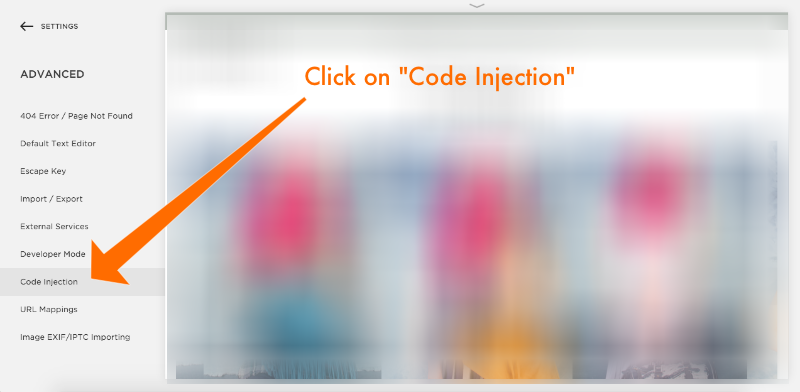
- cliquez sur 'Injection de Code'
- Descendez dans la section 'Pied de Page', cliquez dedans, collez le code Web-Stat à l'emplacement du curseur, puis cliquez sur 'Sauvegarder'
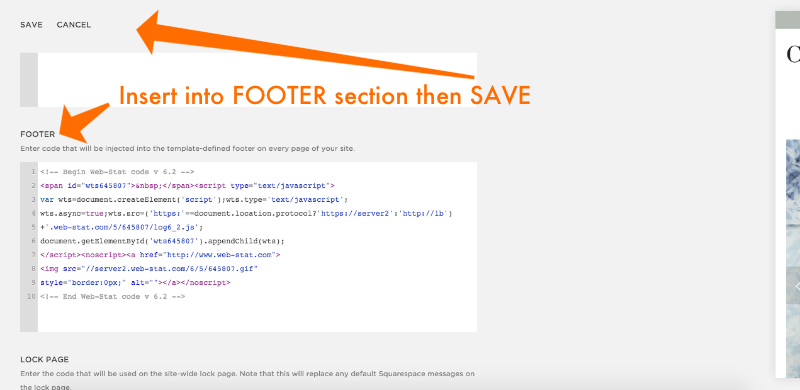
... C'est tout ! Vous pouvez maintenant tester votre installation
- cliquez ici pour ouvrir une nouvelle fenêtre avec la version simplifiée du code Web-Stat à ajouter à votre site
- copiez le code
- allez sur Unblog.fr
- cliquez sur "s'identifier" puis identifiez-vous
- cliquez sur 'présentation'
- cliquez sur 'barre de menu'
- depuis 'éléments disponibles' ajoutez un élément 'texte' à la barre de menu
- éditer l'élément texte
- collez le code que vous avez copié précédemment
- fermer la fenetre 'élément texte'
- cliquer sur 'sauver les changements'
... C'est tout ! Vous pouvez maintenant tester votre installation
- cliquez ici pour ouvrir une nouvelle fenêtre avec le code Web-Stat à ajouter à votre site
- copiez le code
- allez sur Webnode.com, cliquez sur 'Connexion' et entrez vos identifiants
- sous 'mes projets' cliquez sur 'gérer le site'
- cliquez sur le bouton "Commencer à modifier"
- dans le menu du haut, cliquez sur 'Plus' puis sur 'Intégrer le code'
- insérer le curseur dans la case 'Intégrer le code'
- collez le code que vous avez copié précédemment
- si vous voyez 'Le contenu de ce bloc a été désactivé pour des raisons de sécurité...' : ignorez simplement
- recommencez pour toutes les pages que vous souhaitez suivre
- cliquez sur le bouton "Publier" dans la barre de menu supérieure
... C'est tout ! Vous pouvez maintenant tester votre installation
- cliquez ici pour ouvrir une nouvelle fenêtre avec le code Web-Stat à ajouter à votre site
- copiez le code
- identifiez-vous sur Webs.com
- cliquez sur l'écran "rendu" pour modifier votre site Web
- tout en bas cliquez sur 'autre'
- faites glisser un élément HTML personnalisé sur votre page
- double-cliquez pour éditer l'HTML
- collez le code dans la fenêtre HTML
- cliquez sur 'Publier'
... C'est tout ! Vous pouvez maintenant tester votre installation
Si vous avez un site Weebly au niveau 'Starter' ou au-dessus vous pouvez installer Web-Stat directement depuis l'App Center Weebly.
C'est tout ! Web-Stat est maintenant actif et enregistre tous vos visiteurs ! Pour accéder à vos stats et à votre configuration, cliquez sur la section 'Web-Stat' de votre tableau de bord Weebly.
- cliquez ici pour ouvrir une nouvelle fenêtre avec le code Web-Stat à ajouter à votre site
- copiez le code
- ouvrez votre éditeur de site
- la plupart des éditeurs web offrent une option qui permet d'éditer le site en HTML:
- Soit un mode d'édition HTML direct qui vous permet de modifier directement le code HTML de vos pages
- Ou bien la possibilité d'ajouter un widget HTML sur vos pages
Mode HTML- ouvrez la page principale de votre site dans votre éditeur web en mode HTML
- placez le curseur juste au-dessus de la balise </body> à la fin du fichier (par exemple, ou n'importe où entre les balises <body> et </body> si vous savez ce que vous faites - voir ici pour en savoir plus info sur le positionnement du compteur)
- collez le code que vous avez copié précédemment
Widget HTML- Insérez un widget HTML sur votre page
- Editez le widget
- collez le code que vous avez copié précédemment et enregistrez
- Soit un mode d'édition HTML direct qui vous permet de modifier directement le code HTML de vos pages
- enregistrez la page que vous venez de modifier
- répétez pour la page suivante que vous souhaitez suivre (nous vous conseillons d'insérer sur toutes les pages du site si possible)
- publiez votre site
... C'est tout ! Vous pouvez maintenant tester votre installation